
Centre d’aide Atlas Pro Ontv 2026 : installation, problèmes et solutions
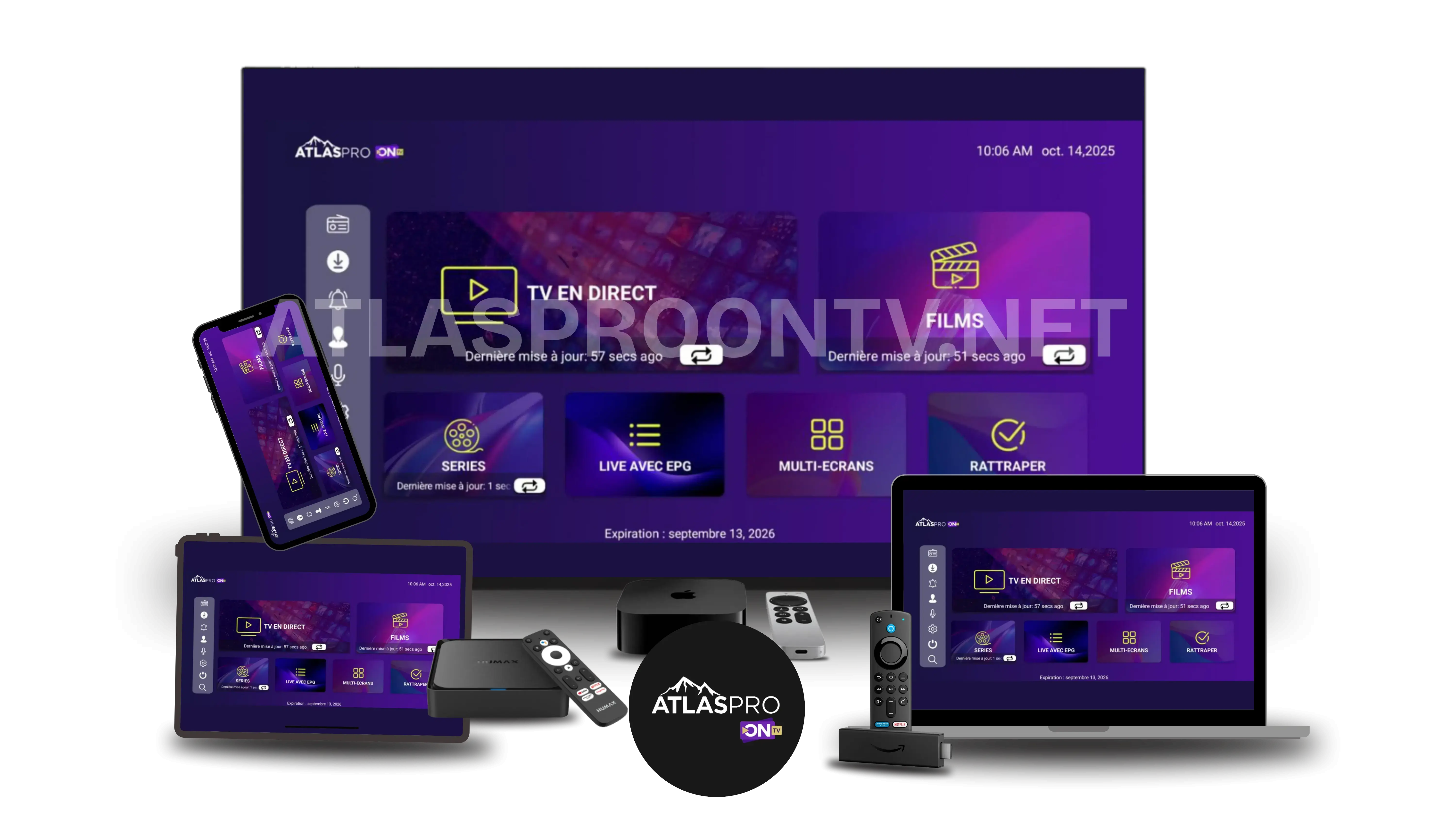
Le centre d’aide Atlas Pro Ontv 2026 regroupe les guides utiles pour installer le service sur votre appareil, corriger une erreur de connexion, réduire les coupures, retrouver l’EPG, résoudre un écran noir ou préparer une demande de support. L’objectif est simple : partir de votre symptôme réel, ouvrir la bonne page et tester les solutions dans le bon ordre sans modifier plusieurs réglages à la fois.
Trouver la bonne aide Atlas Pro Ontv en quelques secondes
Choisissez la situation qui correspond exactement à ce que vous voyez sur votre écran.
Installer sur un appareil Erreur de login Buffering / coupures EPG absent Contacter le supportQuel guide Atlas Pro Ontv ouvrir en premier ?
Utiliser la bonne page dès le départ évite de réinstaller inutilement une application, de changer plusieurs réglages réseau ou de modifier les informations de connexion alors que la cause se trouve ailleurs.
| Votre situation | Guide recommandé | À utiliser quand… |
|---|---|---|
| Nouvel appareil | Installation Atlas Pro Ontv par appareil | L’application ou l’accès ne sont pas encore configurés. |
| Accès refusé | Erreur login / Authorization Failed | Un message de connexion ou d’autorisation apparaît. |
| Lecture instable | Buffering et coupures | La lecture charge, s’arrête ou perd régulièrement en qualité. |
| Guide TV absent | EPG Atlas Pro Ontv | Les programmes sont vides, décalés ou incomplets. |
| Autre symptôme | Tous les problèmes et solutions | Écran noir, son absent, application lente ou autre dysfonctionnement. |
| Question courte | FAQ Atlas Pro Ontv | Vous cherchez une réponse générale sans incident technique précis. |
| Problème persistant | Support Atlas Pro Ontv | Vous avez terminé le guide spécialisé et noté les résultats. |
Diagnostic Atlas Pro Ontv en 5 étapes
Avant toute réinstallation, avancez méthodiquement. Une seule modification à la fois permet de savoir ce qui a réellement corrigé le problème.
1. Identifier le symptôme principal
Notez ce que vous voyez exactement : application absente, login refusé, buffering, EPG vide, écran noir, son absent ou autre message.
2. Vérifier les bases
Contrôlez Internet, l’heure automatique, les mises à jour, l’espace libre et redémarrez l’appareil avant une action plus lourde.
3. Ouvrir le guide spécialisé
Suivez le tutoriel correspondant au symptôme ou au système au lieu de mélanger plusieurs procédures.
4. Refaire le même test
Après chaque modification, testez le même contenu ou la même action pour comparer le résultat dans des conditions similaires.
5. Préparer le support
Si le problème reste présent, notez appareil, application, réseau, message exact et étapes déjà effectuées sans exposer vos accès.
Installer Atlas Pro Ontv selon votre appareil
Les boutiques, menus et méthodes d’installation diffèrent fortement selon le système. Utilisez le tutoriel correspondant réellement à votre appareil.
| Appareil | Guide dédié | Point essentiel |
|---|---|---|
| Android TV / Google TV | Guide Android TV / Google TV | Application compatible, stockage, Google Play, réseau et performances. |
| Amazon Fire TV | Guide Fire TV Stick | Génération, boutique Fire TV, Fire OS/Vega OS, espace libre et Wi-Fi. |
| Samsung Tizen | Guide Samsung Tizen | Apps, Smart Hub, modèle, région et version logicielle. |
| LG webOS | Guide LG webOS | Apps/LG Content Store, modèle, version webOS et pays de service. |
| Chromecast | Guide Chromecast | Différence entre Chromecast classique et Google TV, même Wi-Fi et Cast. |
| iPhone / iPad | Guide iPhone / iPad | Installation, Wi-Fi, données mobiles, réseau local et diffusion. |
| Windows / Mac | Guide PC Windows / Mac | Store, navigateur, sécurité, HDMI, son et réseau. |
Si vous hésitez entre plusieurs solutions, le guide général d’installation Atlas Pro Ontv compare les principaux appareils et vous aide à choisir la bonne méthode.
Atlas Pro Ontv : erreur login, accès refusé ou Authorization Failed
Si l’application s’ouvre mais refuse la connexion avant de charger les catégories, ne commencez pas par le Wi-Fi ou une réinitialisation complète. Vérifiez d’abord les informations du profil.
- Retapez l’URL serveur, l’identifiant et le mot de passe sans espace supplémentaire.
- Vérifiez que vous utilisez le bon format : Xtream Codes, M3U ou autre méthode prévue par le lecteur.
- Contrôlez la date et l’heure de l’appareil.
- Fermez puis relancez l’application.
- Testez le même accès sur un autre appareil compatible si cela fait partie de votre diagnostic.
Pour toutes les étapes, ouvrez le guide Atlas Pro Ontv login et Authorization Failed.
Buffering, coupures et chargements répétés
Une lecture qui démarre puis s’interrompt peut venir du réseau local, du Wi-Fi, de la qualité vidéo, de l’appareil ou de la charge générale de la connexion. Un simple test de débit ne suffit pas toujours à identifier la cause.
| Test | Ce qu’il permet de vérifier |
|---|---|
| Tester plusieurs contenus | Savoir si le symptôme est général ou limité à une source précise. |
| Réduire temporairement la qualité | Vérifier si la marge réseau ou le décodage sont en cause. |
| Comparer Wi-Fi et Ethernet | Isoler une instabilité du réseau sans fil. |
| Rapprocher l’appareil du routeur | Tester la qualité réelle du signal Wi-Fi. |
| Fermer téléchargements et synchronisations | Réduire la concurrence sur la connexion et les ressources de l’appareil. |
Le guide buffering Atlas Pro Ontv détaille le diagnostic réseau et les solutions dans le bon ordre.
EPG Atlas Pro Ontv vide, décalé ou incomplet
Lorsque la lecture fonctionne mais que le guide des programmes ne s’affiche pas correctement, concentrez-vous sur la synchronisation plutôt que sur une réinstallation complète.
- vérifiez la date et l’heure automatiques ;
- contrôlez le fuseau horaire ;
- actualisez l’EPG si le lecteur propose cette option ;
- fermez puis rouvrez l’application ;
- testez plusieurs chaînes ou catégories.
Pour approfondir, utilisez le guide EPG Atlas Pro Ontv 2026.
Écran noir, image sans son ou son sans image
Un problème d’image ou de son peut venir du contenu, du lecteur, du téléviseur, du format vidéo/audio ou d’un écran externe.
Écran noir
- Testez un autre contenu.
- Revenez à l’écran d’accueil de l’appareil pour vérifier l’affichage général.
- Redémarrez l’application.
- Testez une qualité vidéo plus basse.
- Si un câble HDMI est utilisé, vérifiez l’entrée, le câble et la résolution.
Image sans son
- vérifiez le volume et le mode muet ;
- testez un autre contenu ;
- sélectionnez la bonne sortie audio sur PC/Mac ;
- testez les haut-parleurs internes si une barre de son ou un ampli est connecté.
Si le symptôme ne correspond pas clairement à une catégorie, utilisez le guide général des problèmes Atlas Pro Ontv.
Application Atlas Pro Ontv lente, bloquée ou introuvable
L’application est introuvable
La disponibilité dépend du système, du modèle, de la région et de la boutique utilisée. Ne traitez pas une TV Samsung Tizen ou LG webOS comme une Android TV. Utilisez le guide spécifique à l’appareil et privilégiez une application proposée par sa boutique officielle ou une source clairement identifiée.
L’application se ferme ou devient lente
- redémarrez l’appareil ;
- installez les mises à jour disponibles ;
- libérez de l’espace si le stockage est presque plein ;
- fermez les applications inutiles ;
- videz le cache avant d’effacer les données lorsque le système propose ces deux options ;
- réinstallez seulement si les étapes précédentes n’ont rien changé.
Wi-Fi, Ethernet et réseau : les contrôles essentiels
Pour Atlas Pro Ontv, une connexion stable vaut mieux qu’un pic de débit élevé. Le signal peut être excellent sur votre téléphone tout en étant faible derrière le téléviseur.
| Connexion | Avantage | Quand la tester |
|---|---|---|
| Wi-Fi 2,4 GHz | Portée souvent meilleure. | Appareil éloigné du routeur ou plusieurs obstacles. |
| Wi-Fi 5 GHz | Bon débit à courte distance. | Appareil proche du routeur. |
| Ethernet | Connexion locale généralement plus régulière. | Excellent test lorsqu’un buffering persiste en Wi-Fi. |
Si plusieurs appareils rencontrent le même problème au même moment, vérifiez le routeur et la connexion générale avant de réinstaller le lecteur sur chaque appareil.
Avant de réinstaller l’application ou réinitialiser l’appareil
La réinitialisation est souvent utilisée trop tôt. Elle peut supprimer les profils, favoris, applications et réglages sans traiter la cause réelle.
- Fermez complètement l’application.
- Redémarrez l’appareil.
- Vérifiez Internet.
- Installez les mises à jour.
- Contrôlez l’espace libre.
- Testez un autre contenu.
- Videz le cache si le système le permet.
- Réinstallez uniquement l’application concernée si nécessaire.
- Réinitialisez l’appareil seulement lorsque les solutions moins destructives ont échoué.
Centre d’aide, FAQ ou support : quelle différence ?
| Ressource | Rôle | Meilleur moment |
|---|---|---|
| Centre d’aide | Vous orienter vers la bonne procédure. | Au début, lorsque vous ne savez pas encore quel guide ouvrir. |
| FAQ | Répondre aux questions générales et courtes. | Pour comprendre le fonctionnement sans incident précis. |
| Guides spécialisés | Suivre un diagnostic complet par appareil ou symptôme. | Dès que le problème est identifié. |
| Support | Examiner un cas qui résiste aux contrôles documentés. | Après avoir terminé le guide adapté et noté les résultats. |
Aide avant un achat ou un renouvellement Atlas Pro Ontv
Le centre d’aide sert aussi à vérifier la compatibilité avant de choisir une formule. Testez votre appareil et votre réseau, puis comparez les informations utiles :
- Guide complet Atlas Pro Ontv 2026 : fonctionnement, appareils, installation et dépannage.
- Atlas Pro Ontv est-il officiel et fiable ? : points de contrôle avant achat.
- Où acheter un accès Atlas Pro Ontv ? : vendeur, paiement, activation et sécurité.
- Avis Atlas Pro Ontv 2026 : avantages, limites et critères d’évaluation.
- Prix et abonnements Atlas Pro Ontv : comparer les durées et conditions.
- Tarifs Atlas Pro Ontv : voir les formules disponibles, dont le pack 6 mois / 1 écran à 24,99 €.
Vérifier la compatibilité avant de choisir
Utilisez votre propre appareil et votre connexion pour tester la méthode prévue, puis comparez les formules.
Voir l’essai disponible Comparer les tarifsPréparer une demande de support Atlas Pro Ontv complète
Plus votre demande est précise, plus il est facile de distinguer réseau, appareil, application et profil. Avant de contacter le support, rassemblez :
- le type et le modèle exact de l’appareil ;
- la version du système ;
- le nom et la version de l’application ;
- le type de connexion : Wi-Fi, Ethernet ou données mobiles ;
- le message d’erreur exact ;
- l’heure approximative du test ;
- le guide consulté ;
- les étapes déjà effectuées et leur résultat ;
- une capture où toutes les informations d’accès sont masquées.
Le guide adapté n’a pas résolu le problème ?
Envoyez un cas documenté avec les informations techniques utiles.
Contacter le support Consulter la FAQUtilisation responsable, sécurité et confidentialité
- Installez les applications depuis une boutique officielle ou le domaine vérifié de l’éditeur.
- Gardez les protections de Windows, macOS, Fire TV, Android TV et autres systèmes actives.
- Ne contournez pas un avertissement de sécurité dont l’origine n’est pas comprise.
- N’envoyez pas vos identifiants complets dans un forum, un commentaire ou une capture publique.
- Utilisez uniquement des contenus pour lesquels vous disposez des droits ou d’une autorisation.
- Pour les données personnelles, consultez la politique de confidentialité et la page RGPD.
- Pour les règles générales, consultez les conditions d’utilisation.
Les guides les plus utiles du centre d’aide
Accédez directement au parcours correspondant à votre besoin actuel.
Installation par appareil
Choisissez le tutoriel correspondant à votre Smart TV, box, mobile ou ordinateur.
Choisir l’appareilErreur login
Vérifiez Xtream Codes, M3U, URL, identifiant, mot de passe et activation.
Corriger l’accèsBuffering et coupures
Diagnostiquez Wi-Fi, Ethernet, qualité vidéo, réseau et appareil.
Stabiliser la lectureEPG absent ou incorrect
Actualisez le guide TV et vérifiez date, heure, fuseau et synchronisation.
Réparer l’EPGSupport Atlas Pro Ontv
Transmettez un cas documenté lorsque les guides n’ont pas suffi.
Contacter le supportQuestions fréquentes sur l’aide Atlas Pro Ontv
Les réponses rapides avant d’ouvrir un guide spécialisé.
Si l’appareil n’est pas encore configuré, commencez par le guide d’installation par appareil. Si l’installation est terminée, choisissez directement la page correspondant au symptôme : login, buffering, EPG ou problèmes généraux.
Redémarrez l’appareil, vérifiez Internet, les mises à jour, la date et l’heure automatiques, puis notez le message exact. Effectuez une seule modification à la fois et conservez le résultat de chaque test.
Ouvrez le guide Erreur login / Authorization Failed. Il permet de vérifier l’URL, l’identifiant, le mot de passe, le format de connexion et les contrôles de base avant une demande au support.
Testez plusieurs contenus, réduisez temporairement la qualité, comparez Wi-Fi et Ethernet et fermez les téléchargements lourds. Le guide buffering détaille le diagnostic complet.
Vérifiez date, heure et fuseau, actualisez le guide si l’application le permet puis redémarrez le lecteur. Utilisez ensuite la page EPG si le problème persiste.
Utilisez le guide Samsung Tizen pour une Smart TV Samsung et le guide LG webOS pour une Smart TV LG. Ces systèmes n’utilisent pas les mêmes boutiques ni les mêmes applications qu’Android TV.
Non. Commencez par redémarrer, mettre à jour, vérifier le réseau et l’espace libre. Réinstallez seulement si le problème reste présent après les contrôles moins destructifs.
Comparez plusieurs contenus, testez Ethernet lorsque possible, rapprochez l’appareil du routeur et observez si d’autres appareils rencontrent le même symptôme.
Indiquez modèle de l’appareil, système, application, version, type de réseau, message exact, heure du test et étapes déjà réalisées. Masquez toujours vos identifiants et URL d’accès.
Il oriente vers les guides disponibles pour Android TV/Google TV, Fire TV, Samsung Tizen, LG webOS, Chromecast, iPhone/iPad, Windows et Mac.
La FAQ convient aux réponses courtes. Dès qu’un symptôme précis apparaît, le guide spécialisé fournit un ordre de diagnostic plus complet.
Consultez les pages Tarifs, Prix et abonnements, le guide complet et le guide d’installation. Le centre d’aide recommande de vérifier l’appareil et le réseau avant de choisir une durée.
Vous avez terminé le guide adapté ?
Si le problème persiste, transmettez au support les informations techniques et les tests déjà réalisés.
Contacter le support Atlas Pro OntvCentre d’aide Atlas Pro Ontv 2026 : l’essentiel
Commencez toujours par identifier le symptôme ou l’appareil. Utilisez ensuite le guide spécialisé, effectuez un changement à la fois et refaites le même test. Les problèmes de login, de buffering, d’EPG, d’application, d’image et de réseau ne demandent pas les mêmes vérifications ; les traiter séparément évite les réinstallations inutiles.
Pour une vue d’ensemble du service, consultez le guide complet Atlas Pro Ontv 2026. Pour une question courte, utilisez la FAQ. Pour un problème qui persiste après le diagnostic, passez par le support Atlas Pro Ontv.