
Installer Atlas Pro Ontv en 2026 : guide complet Android TV, Fire TV, Samsung, LG, iPhone et PC
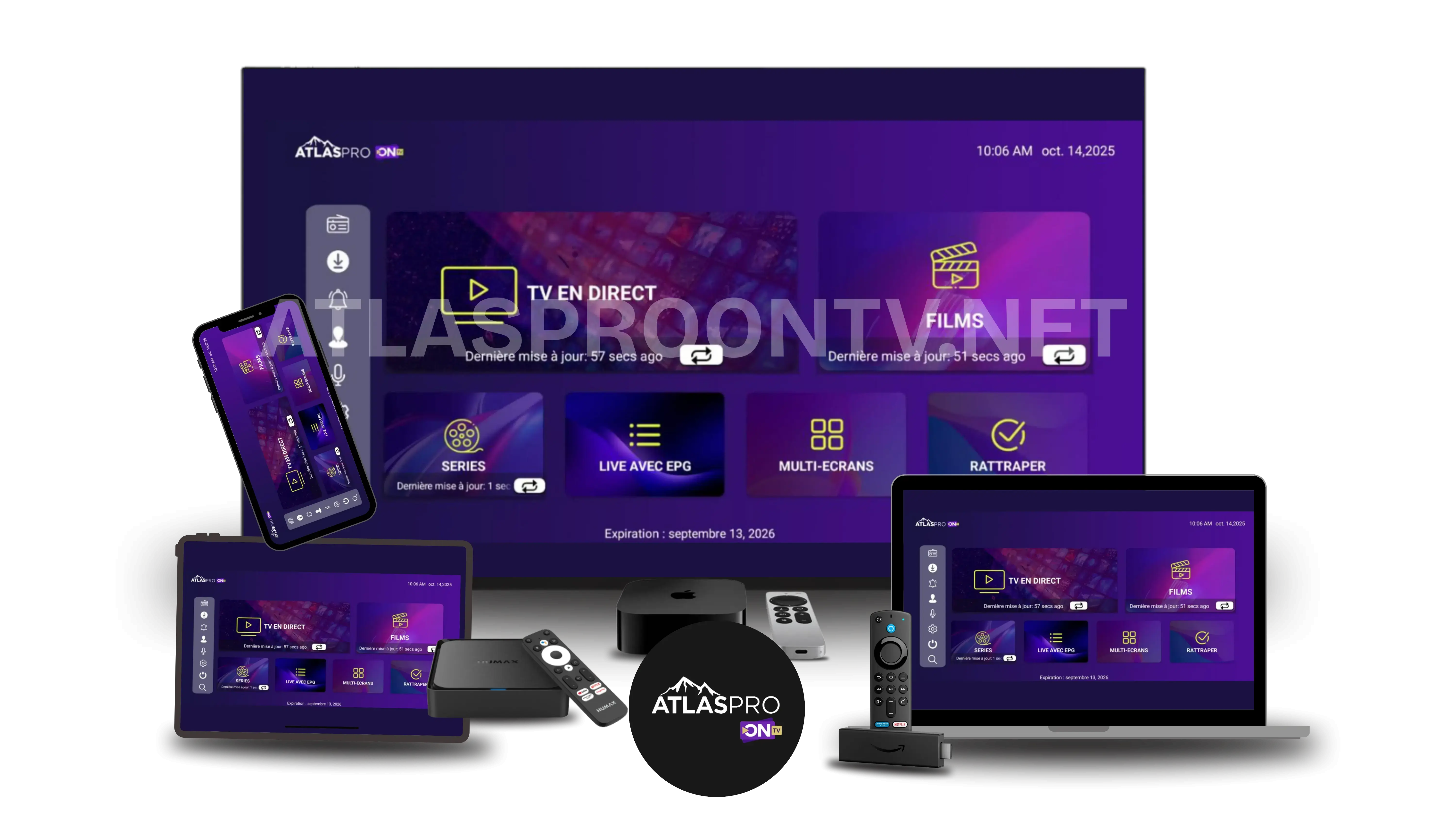
Vous voulez installer Atlas Pro Ontv en 2026 sur une Smart TV, une box Android, une Fire TV Stick, un Chromecast, un iPhone, un iPad, un PC Windows ou un Mac ? La bonne méthode dépend d’abord du système exact de votre appareil. Deux téléviseurs de marques différentes — ou même deux modèles d’une même marque — peuvent utiliser des stores, des applications et des menus totalement différents. Ce guide vous aide à identifier votre plateforme, préparer l’installation, choisir le bon format de connexion, effectuer les premiers réglages puis résoudre les erreurs les plus fréquentes sans réinitialiser tout l’appareil.
Installation Atlas Pro Ontv : les 5 vérifications prioritaires
Quel guide Atlas Pro Ontv choisir pour votre appareil ?
Commencez par le système réellement installé et non uniquement par la marque. Une TV Sony, TCL, Philips ou Xiaomi peut utiliser Android TV ou Google TV selon le modèle. Un Chromecast classique ne se configure pas de la même manière qu’un Chromecast avec Google TV. Le tableau suivant vous oriente vers le tutoriel correspondant.
| Appareil / système | Point de départ | Guide détaillé | À vérifier avant installation |
|---|---|---|---|
| Android TV / Google TV | Applications / Google Play Store | Guide Android TV et Google TV | Version du système, stockage, modèle et qualité du réseau. |
| Amazon Fire TV Stick | Amazon Appstore ou méthode prévue pour votre modèle | Guide Fire TV Stick | Génération du Fire TV, version Fire OS, espace libre et région du compte. |
| Samsung Smart TV | Accueil > Applications | Guide Samsung Tizen | Référence exacte de la TV, Tizen et disponibilité régionale des applications. |
| LG Smart TV | Apps / LG Content Store selon version | Guide LG webOS | Version webOS, modèle, région et mise à jour système. |
| Chromecast | Cast depuis mobile ou applications sur Google TV | Guide Chromecast | Chromecast classique ou Google TV, même réseau Wi-Fi pour la diffusion. |
| iPhone / iPad | App Store | Guide iPhone et iPad | Version iOS/iPadOS, espace disponible et méthode de connexion. |
| Windows / Mac | Store du système ou site identifié de l’éditeur | Guide PC Windows et Mac | Version du système, origine du logiciel et réseau. |
Comment identifier le système de votre Smart TV ou boîtier
Avant de télécharger quoi que ce soit, ouvrez les réglages de l’appareil et relevez le modèle complet ainsi que la version du système. Cette étape évite la plupart des erreurs de tutoriel. Les menus exacts peuvent changer selon les années et les générations, mais les rubriques « À propos », « Système », « Informations sur l’appareil » ou « Assistance » donnent généralement les éléments nécessaires.
| Repère | Système fréquent | Comment confirmer |
|---|---|---|
| Samsung Smart TV | Tizen sur de nombreux modèles récents | Consultez À propos de cette TV / Assistance et notez la référence exacte. |
| LG Smart TV | webOS sur de nombreux modèles | Ouvrez Général / À propos de cette TV selon la version. |
| Sony, TCL, Philips, Xiaomi | Android TV ou Google TV sur certains modèles | Vérifiez le menu À propos et la présence de Google Play Store. |
| Amazon Fire TV | Fire OS | Paramètres > Ma Fire TV > À propos. |
| Chromecast | Cast classique ou Google TV | Le modèle Google TV dispose de sa propre interface et d’une télécommande. |
Prérequis avant d’installer Atlas Pro Ontv
- Modèle exact de la télévision, box, mobile ou ordinateur.
- Version du système d’exploitation et mises à jour disponibles installées.
- Redémarrage récent de l’appareil avant la première configuration.
- Espace libre suffisant pour l’application, son cache et ses données.
- Connexion Internet stable ; Ethernet si possible, sinon Wi-Fi correctement reçu.
- Informations de connexion conservées dans un endroit privé.
- Application obtenue depuis un store adapté ou une source identifiée de son éditeur.
- Quelques minutes disponibles pour laisser le premier chargement des catégories et de l’EPG se terminer.
Une installation qui démarre sur un appareil saturé, non mis à jour ou connecté à un Wi-Fi faible peut produire des symptômes qui ressemblent à un problème de service. Préparer l’environnement évite de fausses pistes.
Xtream Codes, URL M3U ou portail : choisir le bon mode
Après l’installation du lecteur, l’étape la plus importante est de sélectionner le mode correspondant aux informations reçues. Les intitulés varient selon l’application, mais la logique reste similaire.
| Informations dont vous disposez | Mode généralement adapté | Erreur fréquente |
|---|---|---|
| URL serveur + identifiant + mot de passe | Xtream Codes / Xtream API / Login API selon le lecteur | Coller toutes les informations dans un seul champ ou oublier une partie de l’URL. |
| Une longue URL unique | M3U / M3U URL / Playlist URL | Découper l’adresse entre plusieurs champs ou supprimer des caractères. |
| Adresse fournie pour un mode portail | Portail uniquement si cette méthode vous a été indiquée | Choisir le portail par défaut alors que vos informations sont de type Xtream. |
Si le message Authorization Failed apparaît juste après validation, utilisez le guide erreur login Atlas Pro Ontv. Il explique comment vérifier le format, les champs, le profil local et le test croisé sans réinstaller tout l’appareil.
Comment installer Atlas Pro Ontv en 8 étapes
- Identifier le système. Notez le modèle exact et la version du logiciel avant d’ouvrir un tutoriel.
- Mettre à jour l’appareil. Installez les mises à jour disponibles puis redémarrez pour repartir sur une session propre.
- Vérifier le stockage et le réseau. Libérez de l’espace si nécessaire et rapprochez l’appareil du routeur ou utilisez Ethernet.
- Installer une application compatible. Utilisez le store prévu pour l’appareil ou une source clairement identifiée de l’éditeur du lecteur.
- Choisir le bon format de connexion. Xtream Codes, M3U ou autre méthode selon les informations dont vous disposez.
- Saisir les champs avec précision. Évitez les espaces en début ou fin de champ et les caractères modifiés par le clavier.
- Laisser la synchronisation se terminer. Le premier chargement peut inclure catégories, favoris potentiels et EPG selon le lecteur.
- Tester en conditions réelles. Vérifiez une chaîne, le son, la navigation, l’EPG et la stabilité pendant quelques minutes avant de changer d’autres paramètres.
Installer Atlas Pro Ontv sur Android TV et Google TV
Android TV et Google TV sont présents sur de nombreuses télévisions et box. Le premier point à vérifier est la version du système et l’accès au Google Play Store. Avant l’installation, libérez du stockage si l’appareil est presque plein et redémarrez-le.
Étapes recommandées
- Ouvrez les réglages et confirmez qu’il s’agit bien d’Android TV ou Google TV.
- Installez les mises à jour disponibles.
- Ouvrez le Play Store et recherchez le lecteur compatible que vous souhaitez utiliser.
- Installez-le, ouvrez-le et choisissez le format de connexion adapté.
- Saisissez les informations, laissez le premier chargement se terminer puis testez une chaîne.
- Si la lecture fonctionne mais manque de fluidité, vérifiez le réseau et les performances de la box.
Pour les réglages de performance, de stockage et de réseau, consultez le guide Atlas Pro Ontv Android TV / Google TV 2026.
Installer Atlas Pro Ontv sur Amazon Fire TV Stick
La Fire TV Stick utilise Fire OS. Les performances varient fortement selon la génération, le stockage libre et la qualité du Wi-Fi. Avant l’installation, ouvrez Paramètres > Ma Fire TV > À propos pour identifier le modèle et vérifier les mises à jour.
Commencez par l’Amazon Appstore lorsqu’une application compatible y est proposée. Si une méthode différente est nécessaire pour votre modèle, suivez uniquement le tutoriel correspondant et évitez les fichiers d’origine inconnue. Après installation, surveillez particulièrement le stockage : une Fire TV presque pleine peut devenir lente et perturber le fonctionnement des applications.
- Redémarrez la Fire TV avant un premier test important.
- Vérifiez le Wi-Fi 5 GHz si le routeur est proche et que votre installation s’y prête.
- Supprimez les applications inutilisées si le stockage est faible.
- Ne confondez pas erreur de login et buffering : le diagnostic n’est pas le même.
Utilisez le guide complet Fire TV Stick pour les étapes détaillées.
Installer Atlas Pro Ontv sur Samsung Smart TV Tizen
Sur Samsung, la première difficulté est souvent la compatibilité du lecteur avec le modèle et la région du téléviseur. Notez la référence exacte de la TV et vérifiez son système dans les réglages. Ouvrez ensuite la rubrique Applications depuis l’accueil pour voir les lecteurs disponibles sur votre modèle.
La saisie à la télécommande peut provoquer des erreurs invisibles. Pour un login de type Xtream Codes, ressaisissez les champs soigneusement et vérifiez qu’aucun espace n’est ajouté. Après la connexion, laissez les catégories se charger et contrôlez l’heure système si l’EPG paraît décalé.
Consultez Installer Atlas Pro Ontv sur Samsung Tizen en 2026 pour le parcours spécifique.
Installer Atlas Pro Ontv sur LG Smart TV webOS
Les téléviseurs LG utilisent généralement webOS sur les modèles compatibles avec cette plateforme. La disponibilité des applications dépend de la version du système et de la région du compte. Ouvrez le menu Apps ou LG Content Store selon votre version, puis recherchez un lecteur compatible.
Si aucune application attendue n’apparaît, commencez par vérifier le modèle exact, la version de webOS, la région et les mises à jour. Évitez de contourner les protections du système ou d’installer des fichiers provenant de sources inconnues uniquement pour forcer une installation.
Le tutoriel Atlas Pro Ontv sur LG webOS détaille les contrôles spécifiques à cette plateforme.
Utiliser Atlas Pro Ontv avec Chromecast
Il existe deux situations différentes. Un Chromecast classique reçoit généralement une diffusion depuis un téléphone, une tablette ou une application compatible. Un Chromecast avec Google TV dispose de sa propre interface, de sa télécommande et d’applications installables comme une box Google TV.
Chromecast classique
Le téléphone et le Chromecast doivent être sur le même réseau Wi-Fi pour la diffusion locale. Vérifiez d’abord que le bouton Cast fonctionne correctement avec l’application utilisée, puis contrôlez la stabilité du réseau.
Chromecast avec Google TV
Traitez-le comme un appareil Google TV : installation de l’application, connexion puis test local directement sur le Chromecast. Le guide Chromecast Atlas Pro Ontv explique les deux cas.
Installer Atlas Pro Ontv sur iPhone et iPad
Sur iOS et iPadOS, commencez par vérifier la version du système puis utilisez l’App Store pour rechercher un lecteur compatible. Après installation, choisissez le bon mode de connexion et soyez attentif au copier-coller : iOS peut parfois ajouter ou sélectionner des caractères involontaires si l’on modifie un champ à la hâte.
- Utilisez le Wi-Fi habituel du foyer pour tester les conditions réelles.
- Autorisez uniquement les permissions nécessaires au fonctionnement de l’application.
- Si le profil fonctionne sur iPhone mais pas sur TV, comparez les deux lecteurs et les modes de connexion.
- Si vous diffusez vers un Chromecast, vérifiez que les appareils utilisent le même réseau Wi-Fi.
Installer Atlas Pro Ontv sur PC Windows ou Mac
Sur ordinateur, l’installation dépend du lecteur choisi et de sa source. Privilégiez le Microsoft Store, le Mac App Store ou le site clairement identifié de l’éditeur lorsque cela correspond à l’application. Vérifiez la version du système et évitez les exécutables ou installateurs provenant de sites inconnus.
Une fois le lecteur installé, le grand écran et le clavier facilitent généralement la saisie des URLs, identifiants et mots de passe. Si le même profil fonctionne sur ordinateur mais pas sur la TV, cela devient un indice fort en faveur d’un problème local au téléviseur, au lecteur ou au réseau de cet appareil.
Consultez Atlas Pro Ontv sur Windows et Mac pour le tutoriel dédié.
Que vérifier juste après l’installation ?
Une installation réussie ne se limite pas à l’ouverture de l’application. Prenez quelques minutes pour vérifier les fonctions qui auront un impact quotidien.
| Test | Ce qu’il faut observer | Si le résultat n’est pas bon |
|---|---|---|
| Connexion | Le profil s’ouvre sans refus ni chargement infini. | Diagnostic Authorization Failed |
| Navigation | Menus, catégories et recherche répondent normalement. | Redémarrer l’application et vérifier stockage/performance. |
| Lecture | Une chaîne démarre, le son est présent et la lecture reste stable. | Guide buffering |
| EPG | Le guide TV apparaît avec des horaires cohérents. | Guide EPG |
| Qualité | L’appareil supporte le profil vidéo utilisé sans surchauffe ou ralentissement. | Tester une qualité plus légère et vérifier les ressources. |
Réseau et performances après installation
Une application bien installée peut tout de même mal fonctionner si le réseau est instable ou si l’appareil manque de ressources. Ethernet reste généralement la solution la plus prévisible lorsqu’il est disponible. En Wi-Fi, la distance, les murs, les interférences et la saturation du réseau peuvent faire varier fortement l’expérience.
- Redémarrez le routeur si plusieurs appareils rencontrent le même problème.
- Rapprochez la TV ou la box du point d’accès lors du diagnostic.
- Comparez Wi-Fi et Ethernet si votre appareil le permet.
- Fermez les applications lourdes en arrière-plan sur les box modestes.
- Libérez du stockage si le système signale un espace faible.
- Évitez de modifier simultanément qualité, DNS, lecteur et réseau : testez une variable à la fois.
Pour les coupures, gels ou chargements, utilisez le guide Buffering Atlas Pro Ontv 2026.
Atlas Pro Ontv ne s’installe pas ou ne démarre pas : diagnostic rapide
| Symptôme | Cause à vérifier en premier | Action |
|---|---|---|
| Application introuvable dans le store | Modèle, version système, région et disponibilité de l’application. | Mettre à jour, confirmer la plateforme puis utiliser le guide du modèle. |
| Installation bloquée | Stockage insuffisant ou téléchargement incomplet. | Libérer de l’espace, redémarrer puis relancer. |
| Application se ferme | Version incompatible, mémoire ou données locales. | Mettre à jour, redémarrer et vérifier l’espace libre. |
| Authorization Failed | Mauvais format ou erreur de saisie. | Vérifier le login |
| EPG vide après connexion | Synchronisation, cache, heure ou fuseau. | Dépanner l’EPG |
| Lecture qui coupe | Wi-Fi, réseau, appareil, application ou profil vidéo. | Dépanner le buffering |
Si plusieurs symptômes apparaissent en même temps et que vous ne savez pas lequel traiter en premier, utilisez le centre Problèmes et solutions Atlas Pro Ontv.
Les erreurs à éviter pendant l’installation
- Suivre un tutoriel destiné à un autre système. Samsung Tizen, LG webOS, Android TV et Fire TV ne sont pas interchangeables.
- Installer un fichier depuis une source inconnue. Privilégiez les stores et les sources identifiées.
- Réinitialiser toute la TV au premier problème. Commencez par l’application, le profil et le réseau.
- Partager vos accès dans une capture. Masquez identifiants, mots de passe et URLs complètes avant tout envoi.
- Confondre un problème de login avec un problème de lecture. Le message et le moment de l’échec déterminent le bon diagnostic.
- Ignorer l’espace de stockage. Les appareils presque pleins peuvent ralentir ou fermer les applications.
- Changer tous les réglages en même temps. Vous perdez la possibilité d’identifier la cause réelle.
Tester l’installation avant de choisir une formule
Si vous souhaitez vérifier la compatibilité avant de vous engager, un essai peut être utile pour tester votre appareil principal, votre réseau et votre ergonomie réelle. Il ne remplace pas la lecture des conditions, mais il permet de confirmer que la configuration fonctionne dans votre environnement.
Que transmettre au support si l’installation bloque ?
Un message précis accélère le diagnostic. Indiquez le modèle exact, le système, l’application, l’étape bloquée et le message affiché. Ajoutez les tests déjà réalisés sans transmettre vos données sensibles.
| Information | Exemple utile | À masquer |
|---|---|---|
| Appareil | Samsung UE…, Fire TV Stick 4K, Chromecast Google TV, iPhone 15, PC Windows 11 | Numéros de série inutiles |
| Système | Tizen, webOS, Android TV, Fire OS, iOS, Windows | — |
| Application | Nom exact et version si visible | Identifiants enregistrés |
| Étape bloquée | Installation, création de profil, login, premier chargement ou lecture | URL complète ou mot de passe |
| Réseau | Ethernet, Wi-Fi, test sur une seconde connexion autorisée | Mot de passe Wi-Fi |
Checklist finale après installation Atlas Pro Ontv
- Le système et le modèle de l’appareil sont identifiés.
- L’application provient d’une source adaptée et identifiée.
- Le mode de connexion correspond aux informations reçues.
- Le profil se connecte sans erreur.
- Une chaîne démarre avec le son.
- La navigation est fluide.
- L’EPG est présent ou son diagnostic est identifié.
- Le réseau est suffisamment stable à l’emplacement de l’appareil.
- Le stockage n’est pas saturé.
- Les identifiants restent privés.
Une fois ces points validés, poursuivez avec le guide complet Atlas Pro Ontv 2026, les chaînes, films et séries, l’avis 2026 ou les tarifs selon votre besoin.
Tutoriels Atlas Pro Ontv par appareil
iPhone / iPad
Pour installer et configurer une application compatible sur iOS ou iPadOS.
Voir le guide AppleWindows / Mac
Pour choisir une application de bureau adaptée à votre système.
Voir le guide ordinateurQuestions fréquentes sur l’installation Atlas Pro Ontv
Le guide couvre Android TV, Google TV, Fire TV Stick, Samsung Tizen, LG webOS, Chromecast, iPhone, iPad, Windows et macOS. La disponibilité exacte d’une application dépend du modèle, du système et parfois de la région.
Ouvrez les réglages puis À propos, Système ou Assistance. Notez la référence de la TV et la version du système au lieu de vous fier uniquement à la marque.
Non. Les stores, lecteurs disponibles et performances diffèrent selon Android TV, Fire TV, Tizen, webOS, iOS, Windows et macOS. Utilisez le tutoriel correspondant au système.
Vérifiez le modèle, la version système, les mises à jour et la région du compte. Évitez les fichiers d’origine inconnue et demandez au support quelle solution est compatible avec votre appareil.
Utilisez le format correspondant aux informations reçues. Une URL serveur avec identifiant et mot de passe correspond généralement à Xtream Codes, alors qu’une longue URL unique correspond généralement à une playlist M3U.
Le message peut venir d’un mauvais mode de connexion, d’une erreur de saisie, d’un ancien profil local ou d’un accès qui doit être vérifié. Utilisez le guide Authorization Failed avant de réinstaller toute l’application.
Ethernet est souvent le test le plus simple pour écarter un problème Wi-Fi. À défaut, utilisez un Wi-Fi correctement reçu et comparez les résultats si la lecture coupe.
Relancez la synchronisation du guide, vérifiez l’heure et le fuseau de l’appareil, puis le cache de l’application. Le guide EPG détaille le diagnostic complet.
Non en première intention. Commencez par l’application, le profil, les mises à jour, le stockage, le redémarrage et le réseau. Une réinitialisation complète ne doit pas être le premier test.
Envoyez le modèle, le système, le nom de l’application, l’étape bloquée, le message exact et les tests réalisés. Masquez toujours identifiants, mots de passe, URLs complètes et informations bancaires.